iPhone 版 Discord 使用說明

從 App Store 下載、安裝、註冊帳號,到最後加入指定伺服器的完整圖文教學。

前往 App Store 下載 開啟邀請連結

操作步驟

依序照步驟操作即可,整個流程約 3–5 分鐘完成。

1
App Store

開啟 App Store 下載 Discord

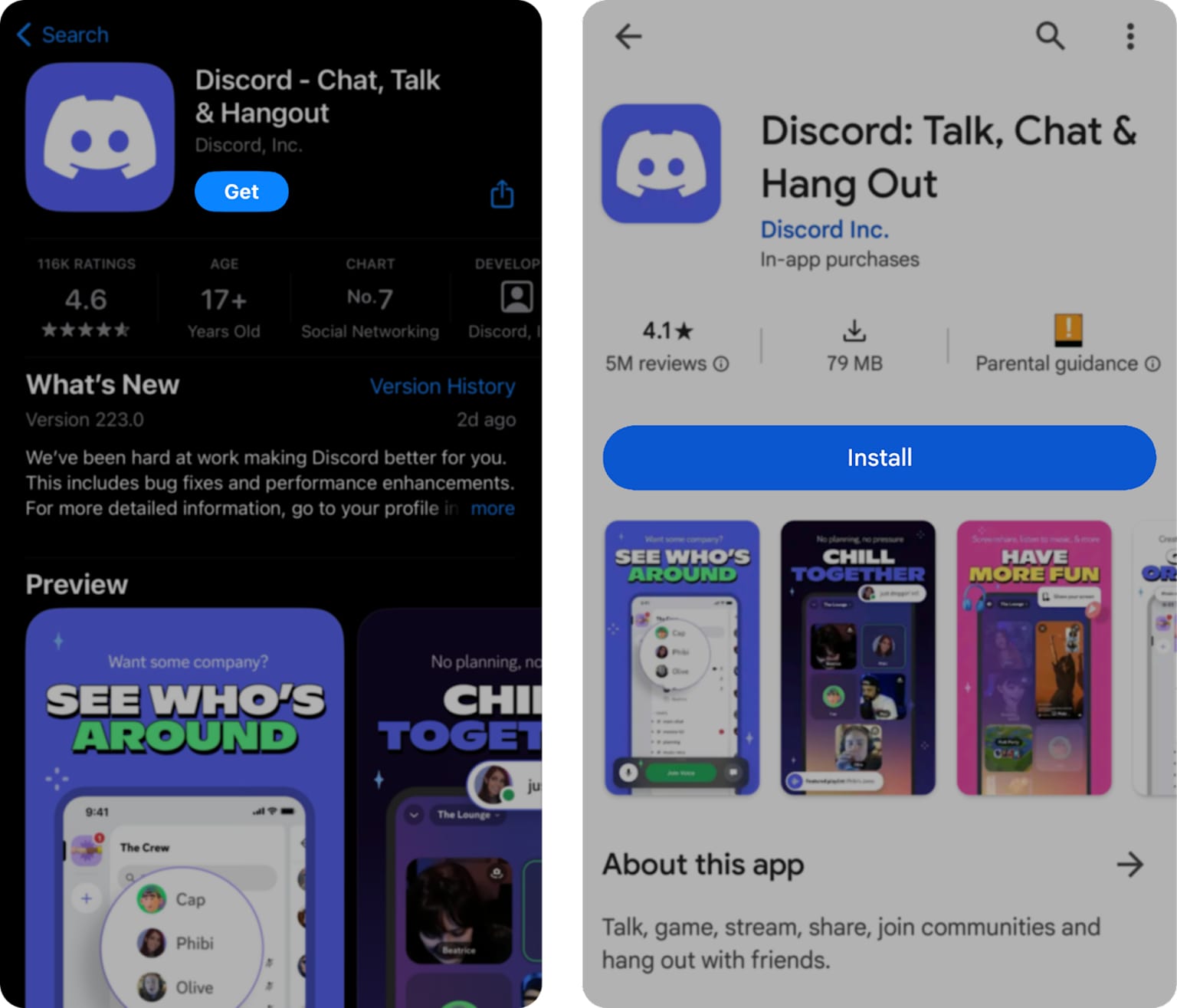
在 iPhone 首頁找到「App Store」並開啟,在搜尋欄輸入 Discord

  • 確認開發者為 Discord Inc.
  • 點擊「取得」按鈕,並透過 Face ID / Touch ID / Apple ID 密碼確認下載。
  • App 大小約 280 MB,建議在 Wi-Fi 環境下載。
2
安裝

等待安裝完成

下載完成後 iOS 會自動完成安裝,桌面會出現 Discord 圖示(紫色背景+白色控制器圖示)。

  • 安裝期間不需手動操作。
  • 安裝完成後,點擊桌面圖示即可開啟。
3
帳號

註冊新帳號

進入 App 後,點擊「註冊」建立新帳號(若已有帳號則選「登入」)。

  • 輸入電子郵件地址、使用者名稱(顯示名稱)、密碼。
  • 填寫生日(需符合年齡限制,13 歲以上)。
  • 依畫面完成人機驗證或信箱驗證。
4
進入 App

登入並進入主畫面

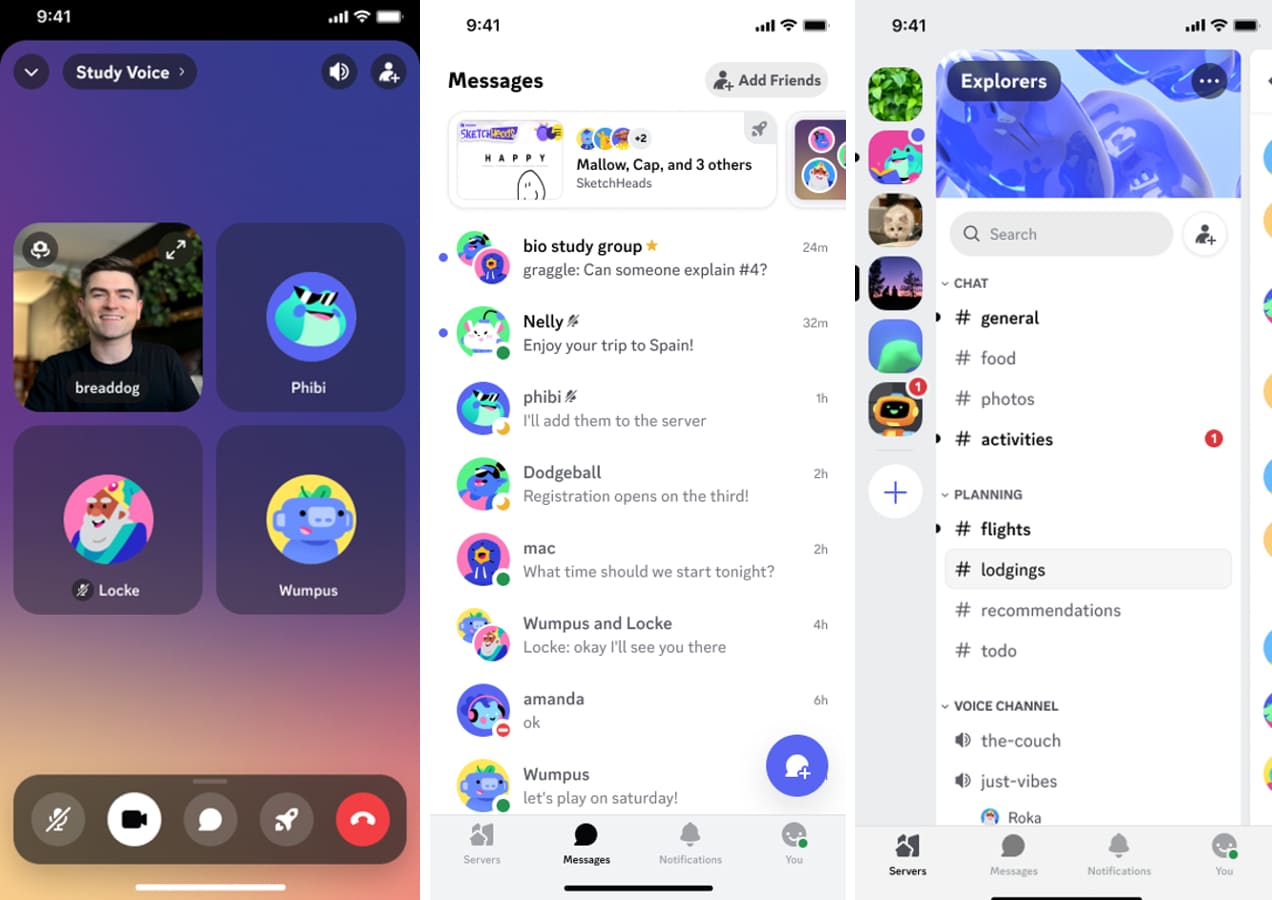
完成註冊後會自動登入,你會看到 Discord 主畫面。

  • 系統可能會要求允許「通知」與「麥克風」存取,建議開啟以使用語音功能。
  • 底部導覽列有「主頁」、「伺服器」、「搜尋」、「通知」、「設定」等選項。
  • 左側列表為已加入的伺服器圖示。
5
加入伺服器

開啟邀請連結並加入

點擊以下邀請連結,iOS 會直接跳轉至 Discord App 並顯示加入頁面。

  • 邀請連結:https://discord.gg/8yYeyFJwFq
  • 若未自動跳轉:在 Discord 內點下方列的「+」圖示 → 選「加入伺服器」→ 貼上邀請網址。

流程示意圖

以下圖片對應各主要操作步驟的介面樣貌。

App Store 搜尋 Discord
① 在 App Store 搜尋 Discord,確認為官方 App 後點「取得」下載安裝。
Discord iPhone 歡迎畫面
③ 開啟後可選擇「註冊」建立新帳號,或直接「登入」已有帳號。
Discord iPhone 主畫面
④ 登入後進入主畫面,可瀏覽訊息、伺服器頻道與個人設定。

加入指定伺服器

點擊下方按鈕開啟邀請連結,在 iPhone 已安裝 Discord 的情況下會直接跳轉 App 並顯示加入確認頁。

點此開啟邀請連結 (discord.gg/8yYeyFJwFq)
小提醒:若點擊連結後系統詢問「要用哪個 App 開啟?」,請選擇「Discord」,不要選「在 Safari 中開啟」,這樣才能直接跳轉到 App 的加入畫面。